
Im Reiter Abonnement unter Einstellungen kannst du dein aktuelles Paket einsehen, ein Upgrade durchführen, ein Downgrade vormerken oder eine bestehende Vormerkung wieder entfernen.
Hinweis: Bevor du ein Abonnement buchen kannst, ist es notwendig, dass deine persönlichen Daten hinterlegt sind. Wie du diese anlegst/bearbeitest findest du [hier]
1. Abonnement aufrufen
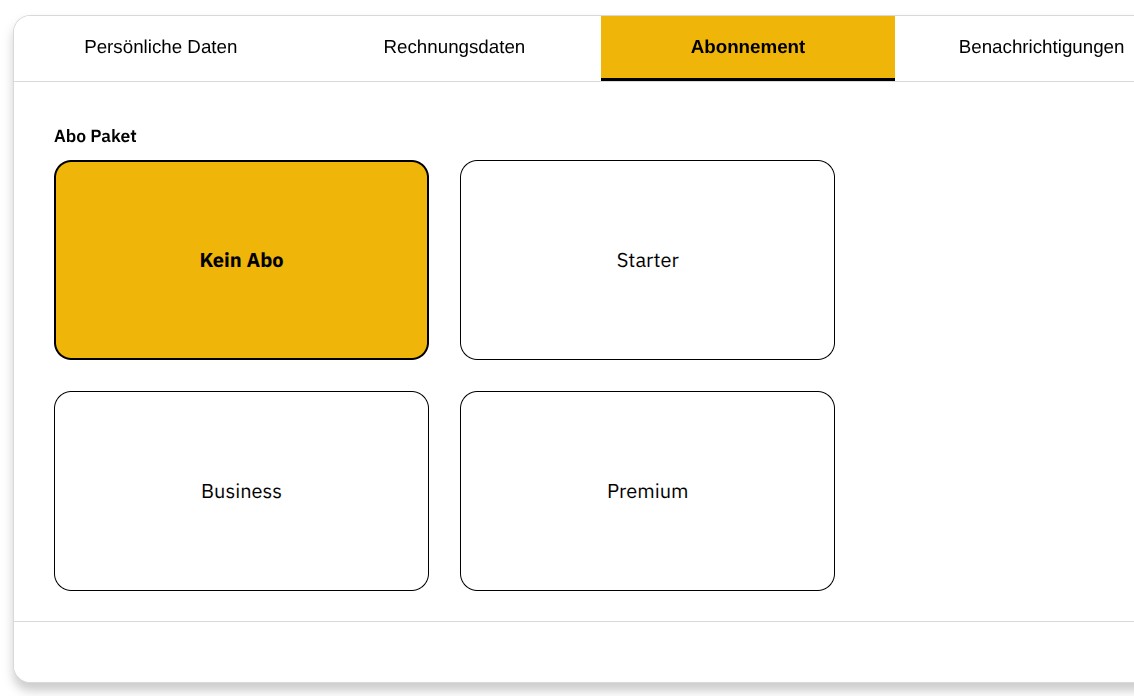
- Öffne den Reiter Abonnement.
- Dort siehst du vier Kacheln mit den verfügbaren Abo-Modellen: Kein Abo, Starter, Business und Premium.
2. Abo-Details ansehen
- Klicke auf die Kachel des gewünschten Abonnements.
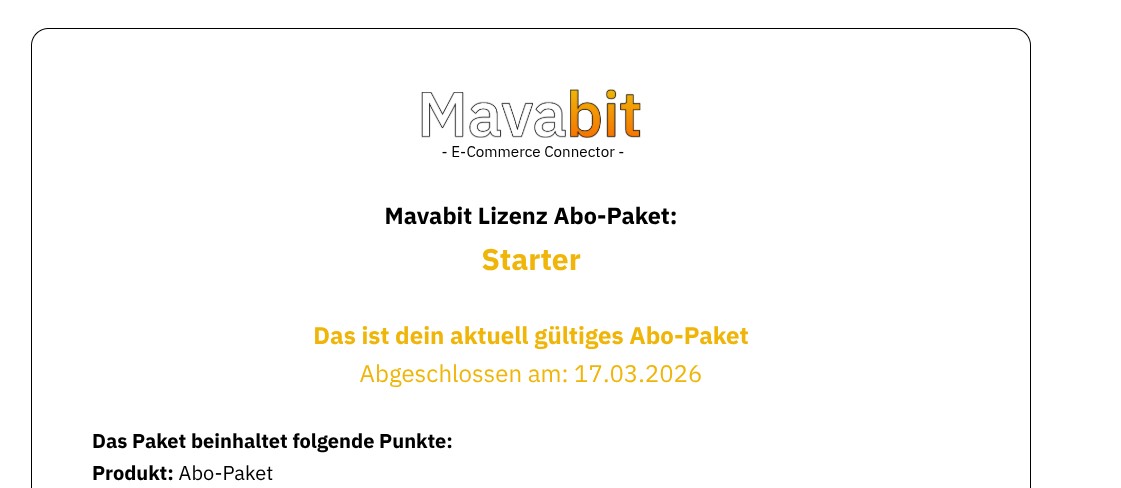
- Unterhalb der Kacheln erscheint eine Übersicht mit allen wichtigen Informationen.
- Dort findest du unter anderem den Grundpreis, den On-Demand-Preis pro Auftrag, die enthaltenen Leistungen, Hinweise zur Kündigung und weitere Details.
3. Upgrade sofort durchführen
- Wähle das Abonnement aus, auf das du wechseln möchtest.
- Scrolle nach unten bis zum Button Jetzt kostenpflichtig upgraden.
- Klicke auf den Button.
- Bestätige die anschließende Sicherheitsabfrage mit OK.
- Dein Upgrade wird innerhalb weniger Sekunden durchgeführt.
- Oben rechts auf dem Bildschirm erscheint anschließend eine Bestätigung mit dem Hinweis, dass deine Buchung bestätigt wurde und das Abo ab sofort gültig ist.
- Wenn du danach wieder in den Reiter Abonnement wechselst, erkennst du dein aktives Paket an der orangenen Markierung.
4. In ein höheres Paket wechseln
- Wenn du bereits ein aktives Abo hast, kannst du jederzeit ein höheres Paket auswählen, zum Beispiel von Starter auf Premium.
- Klicke dazu einfach auf das gewünschte höhere Paket.
- Danach wird wieder der Button Jetzt kostenpflichtig upgraden angezeigt.
- Bestätige den Vorgang, um das Upgrade innerhalb weniger Sekunden ausführen zu lassen.
5. Downgrade vormerken
- Wenn du auf ein niedrigeres Paket wechseln möchtest, wähle das entsprechende Abonnement aus, zum Beispiel von Premium auf Business.
- Unterhalb der Details erscheint dann der Button Jetzt kostenpflichtig downgraden.
- Beachte den Hinweis: Das neue Abonnement wird erst nach Ende der aktuellen Laufzeit gültig.
- Klicke auf den Button und bestätige die Abfrage mit OK.
- Das Downgrade wird danach im System vorgemerkt.
- Zusätzlich erhältst du rechts am Bildschirmrand eine kurze Bestätigung.
- Im Reiter Abonnement erkennst du das vorgemerkte Paket daran, dass es grau hinterlegt ist.
6. Vormerkung wieder entfernen
- Du kannst eine vorgemerkte Änderung jederzeit wieder entfernen.
- Öffne dazu das vorgemerkte Abo-Paket.
- Scrolle nach unten bis zum Button Abo Vormerkung entfernen.
- Klicke auf den Button.
- Bestätige die Sicherheitsabfrage mit OK.
- Die Vormerkung wird anschließend aus dem System entfernt.
- Dein aktuell aktives Paket bleibt dabei unverändert weiter gültig.
Wichtige Hinweise
- Ein Upgrade wird in der Regel sofort aktiv.
- Ein Downgrade gilt erst nach Ablauf deiner aktuellen Laufzeit.
- Ein aktives Paket wird orange dargestellt.
- Ein vorgemerktes Paket wird grau dargestellt.