
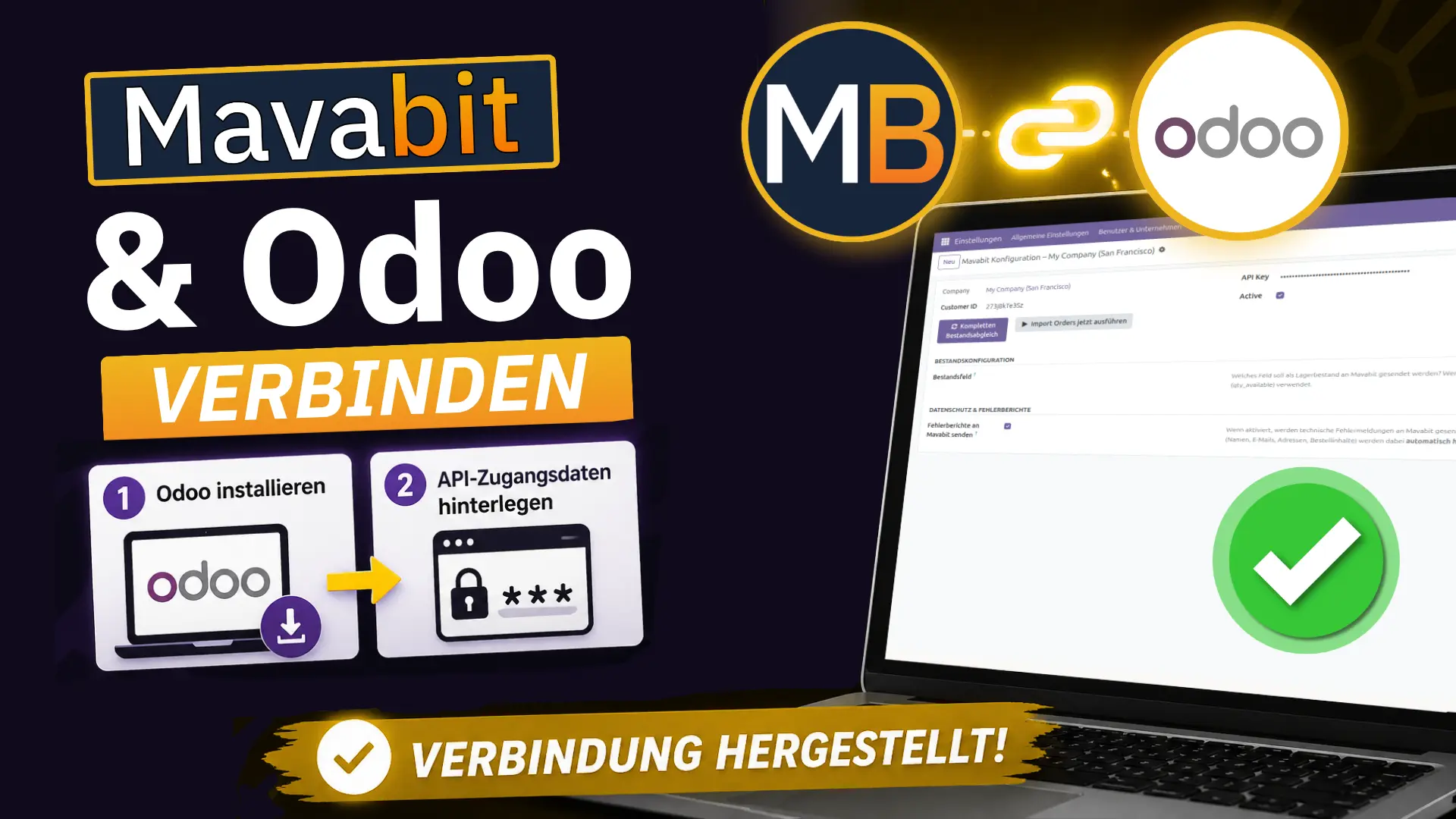
In dieser Anleitung zeigen wir dir Schritt für Schritt, wie du das Mavabit Odoo Add-on herunterlädst, in deiner Odoo-Installation einrichtest und anschließend mit deinem Mavabit-Konto verbindest.
1. Bei Mavabit anmelden
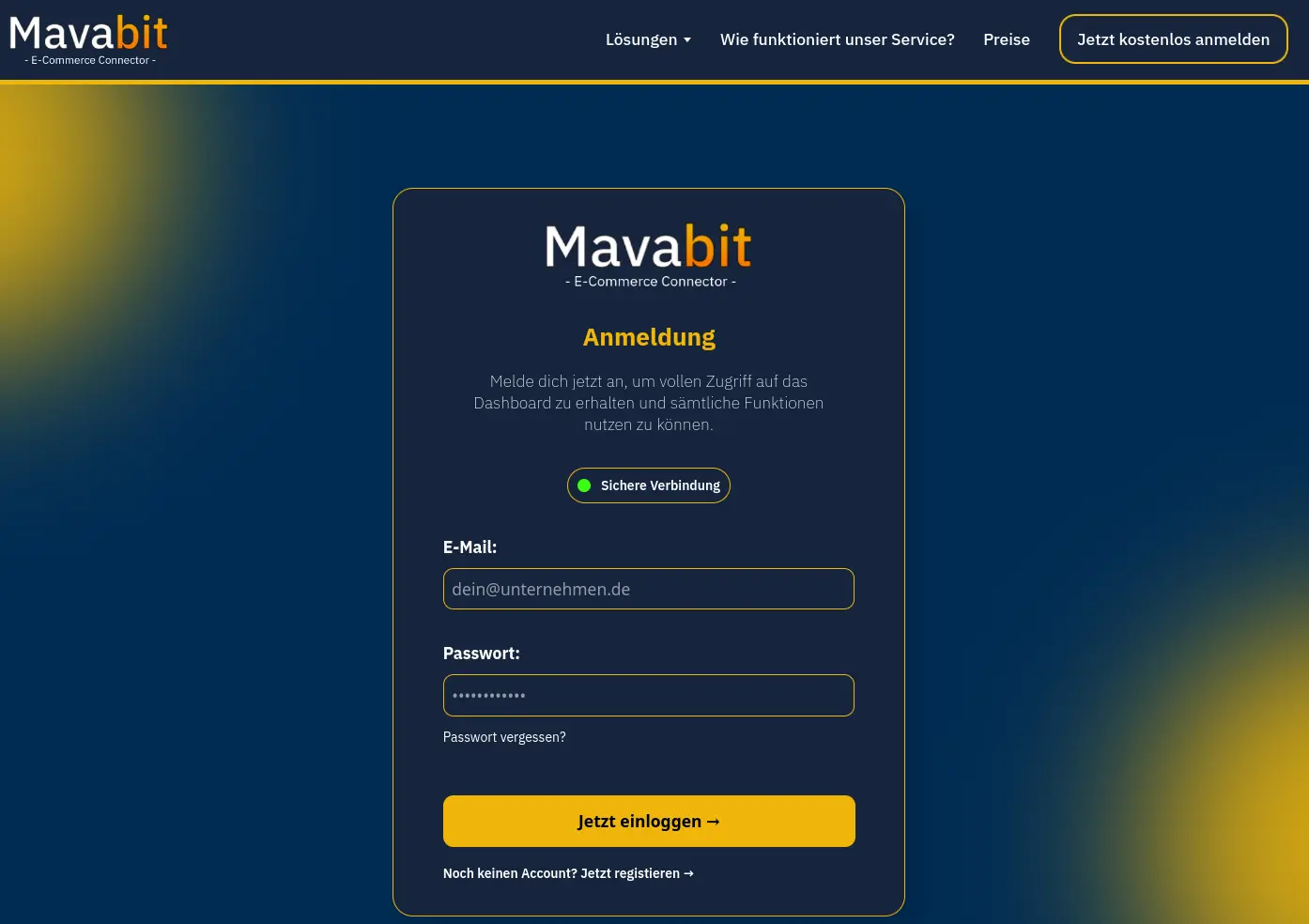
Öffne zunächst die Webseite mavabit.com. Klicke anschließend oben auf Kostenlos anmelden.
Du gelangst nun zum Login-Bereich. Falls du bereits ein Kundenkonto hast, melde dich mit deinen Zugangsdaten an.
Falls du noch kein Kundenkonto besitzt, kannst du über den entsprechenden Link kostenlos ein neues Konto erstellen.
2. Odoo Add-on herunterladen
Nach dem Login befindest du dich im Mavabit Dashboard. Wechsle dort in den Bereich Verknüpfte Shops.
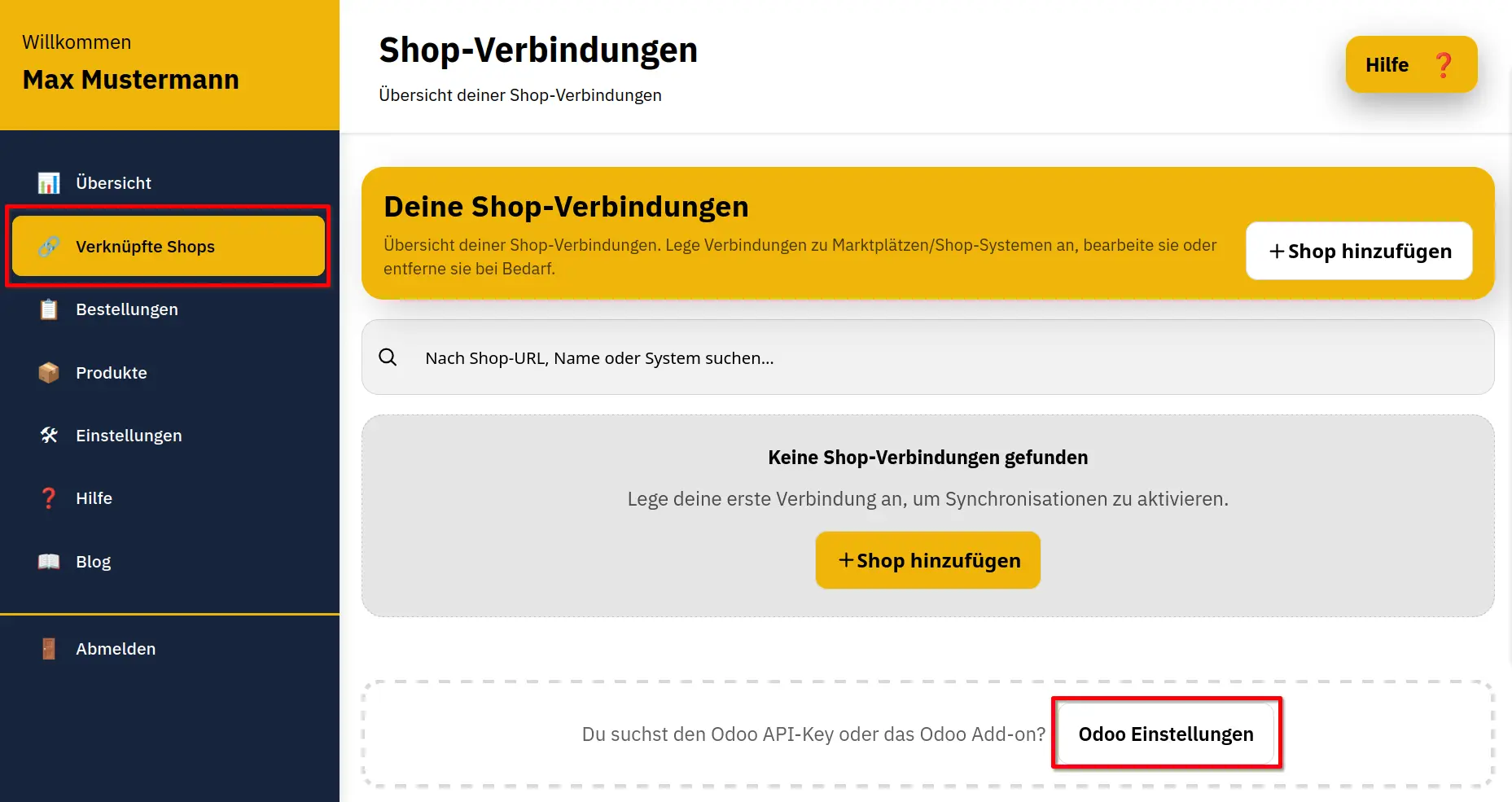
Im unteren Bereich findest du die Odoo Einstellungen. Klicke dort auf Odoo Add-on herunterladen.
Auf der Download-Seite wählst du zuerst deine verwendete Odoo-Version aus.
Lade anschließend das Add-on herunter.
3. Add-on auf dem Odoo-Server installieren
Entpacke die heruntergeladene Datei. Kopiere anschließend den enthaltenen Add-on-Ordner in den entsprechenden Add-ons-Ordner deiner Odoo-Installation.
Typische Installationsarten sind zum Beispiel:
- Odoo über Docker
- Odoo als Standard-Linux-Installation
- Odoo.sh
Passe die Installation an dein eigenes Server-Setup an. Wenn du dir unsicher bist, wende dich gerne an den Mavabit Support.
Nachdem du das Add-on in den Add-ons-Ordner kopiert hast, starte deinen Odoo-Server neu.
4. Entwicklermodus in Odoo aktivieren
Melde dich nun in deiner Odoo-Oberfläche an.
Wechsle in Odoo zu Einstellungen und scrolle ganz nach unten. Aktiviere dort den Entwicklermodus.
5. App-Liste aktualisieren & Mavabit Add-on aktivieren
Wechsle anschließend in den Bereich Apps. Aktualisiere dort die App-Liste.
Suche in den Apps nach Mavabit.
Sobald das Mavabit Add-on angezeigt wird, klicke auf Aktivieren.
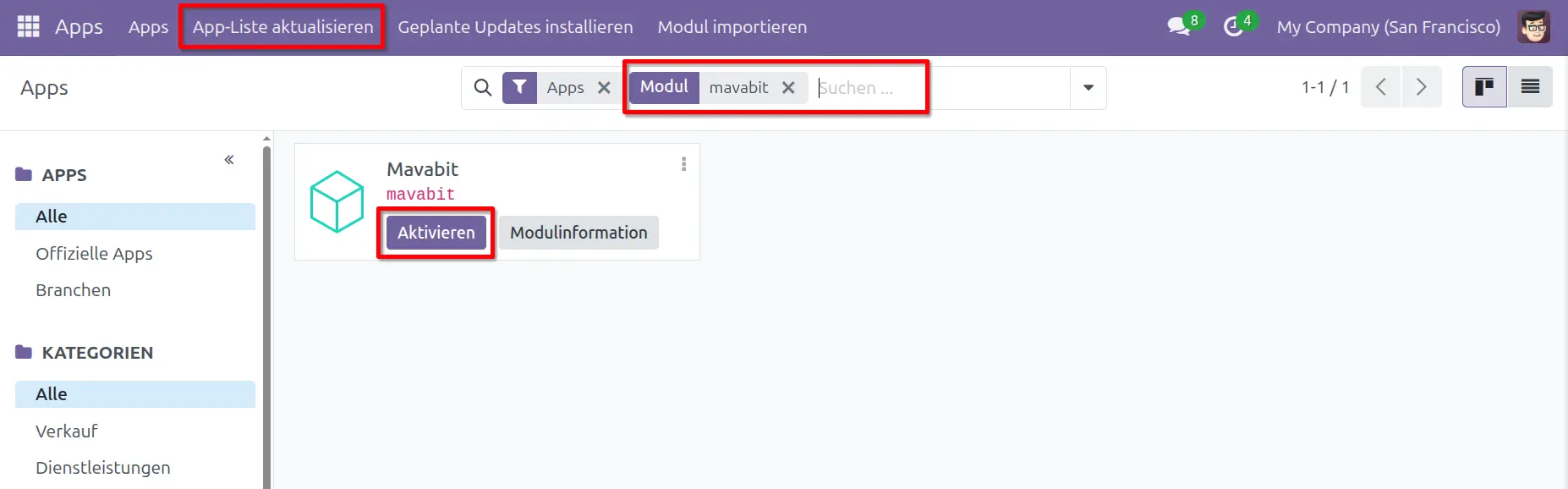
Warte einen Moment, bis die Installation abgeschlossen ist.
7. API-Key und Customer-ID in Mavabit erstellen
Öffne erneut dein Mavabit Dashboard und wechsle wieder in die Odoo Einstellungen.
Klicke dort auf API-Key erstellen.
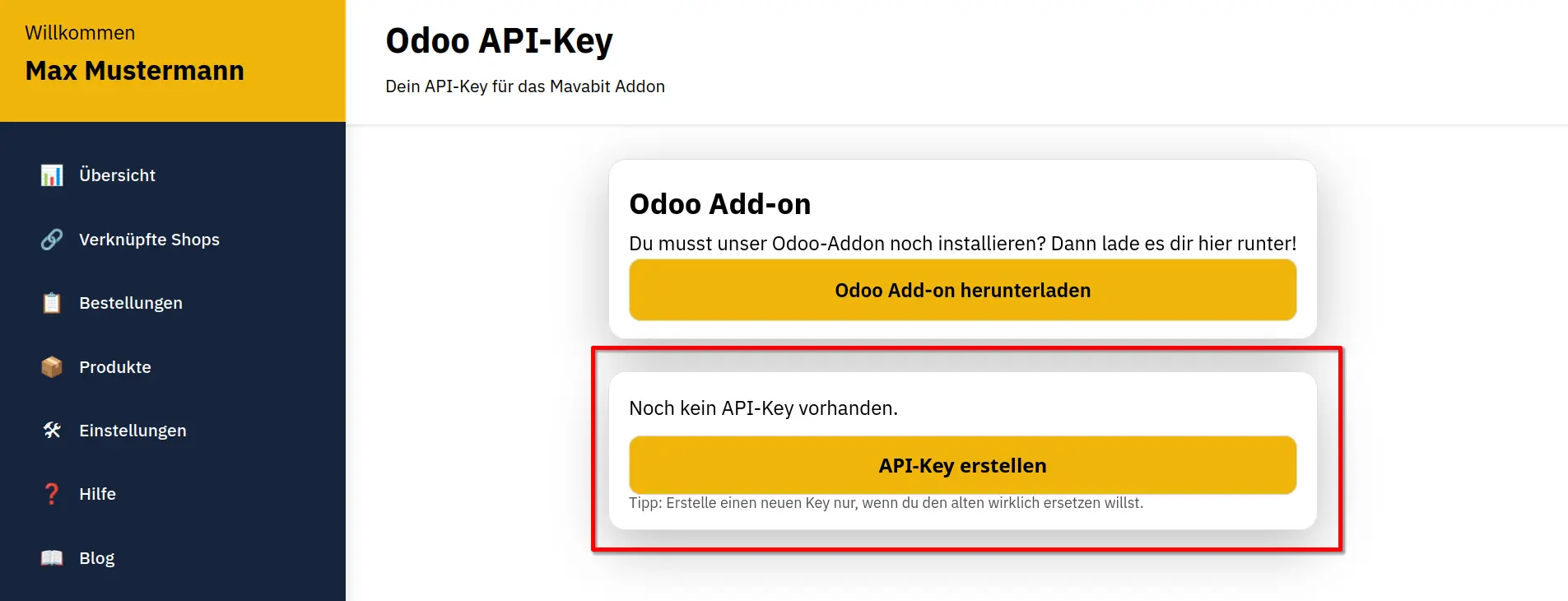
Bestätige die Abfrage. Danach werden dir dein API-Key und deine Customer-ID angezeigt.
8. Mavabit Odoo Addo-On Einstellungen öffnen
Nach der Installation musst du deine Mavabit API-Zugangsdaten in Odoo hinterlegen.
Wechsle dazu erneut in die Einstellungen. Dort findest du nun einen neuen Bereich für die Mavabit-Integration.
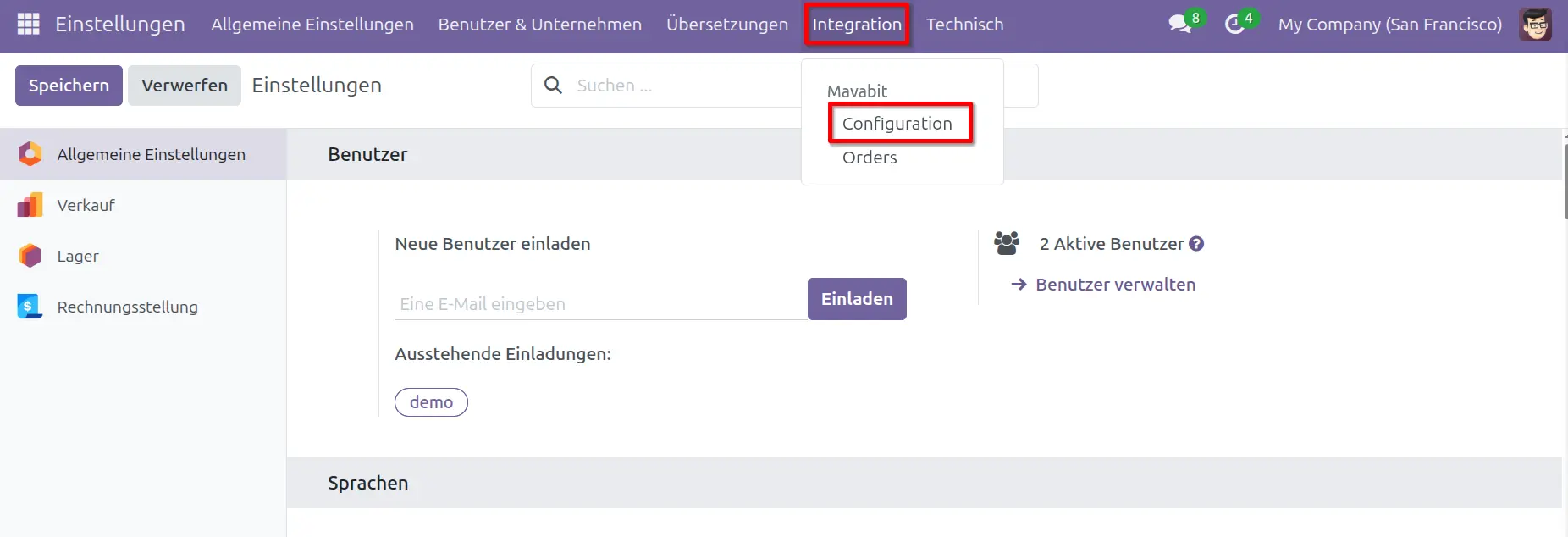
9. Zugangsdaten in Odoo eintragen
Kopiere den API-Key aus Mavabit und füge ihn in Odoo in das Feld für den API-Key ein.
Kopiere anschließend die Customer-ID und trage sie ebenfalls in Odoo ein.
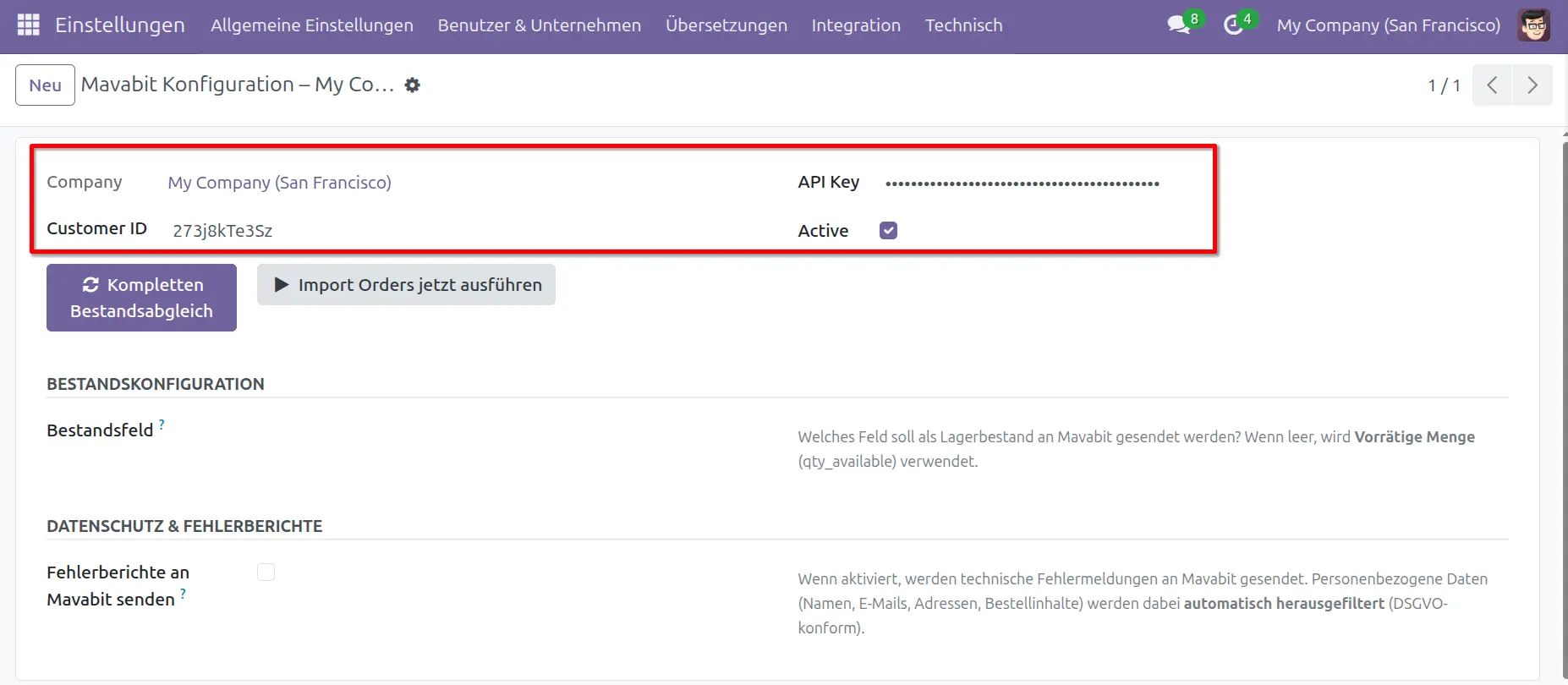
Klicke anschließend auf Aktivieren und speichere die Einstellungen.
Beim Speichern prüft Odoo automatisch, ob die eingegebenen Zugangsdaten gültig sind. Falls der API-Key oder die Customer-ID fehlerhaft ist, erhältst du direkt eine Fehlermeldung.
10. Installation abgeschlossen
Das Mavabit Odoo Add-on ist nun installiert und mit deinem Mavabit-Konto verbunden.
Du kannst jetzt mit der Einrichtung deiner Verkaufskanäle beginnen, zum Beispiel Shopify, eBay oder weitere Marktplätze und Shopsysteme.